
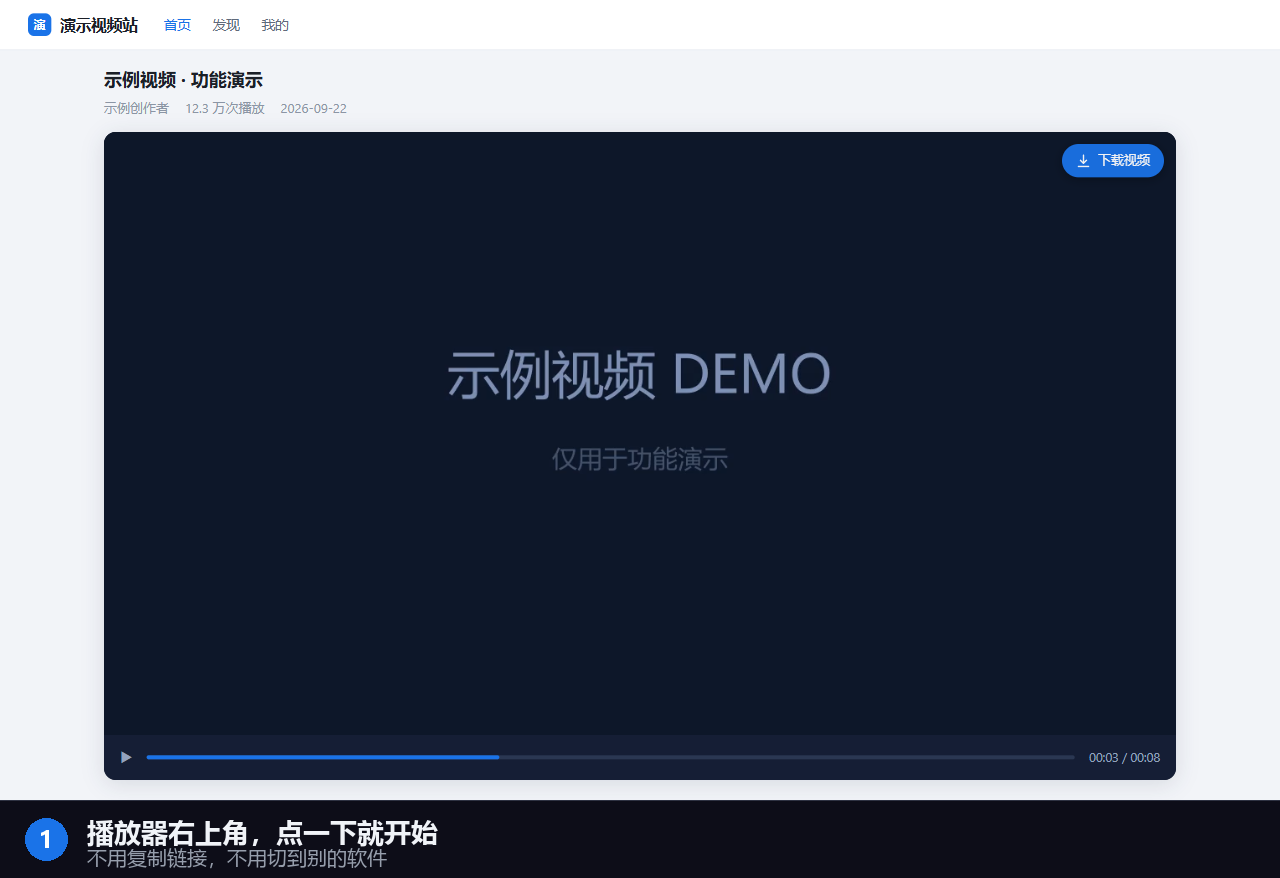
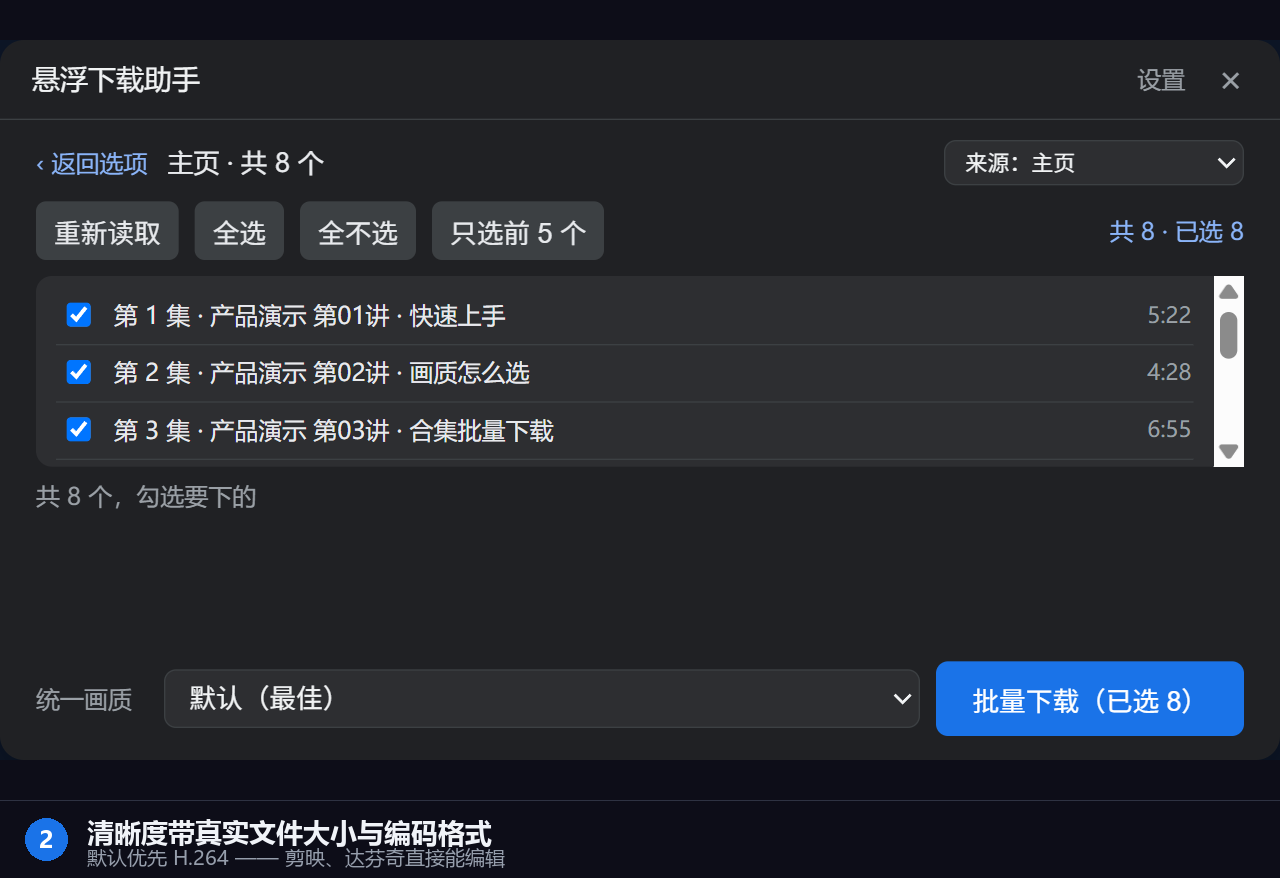
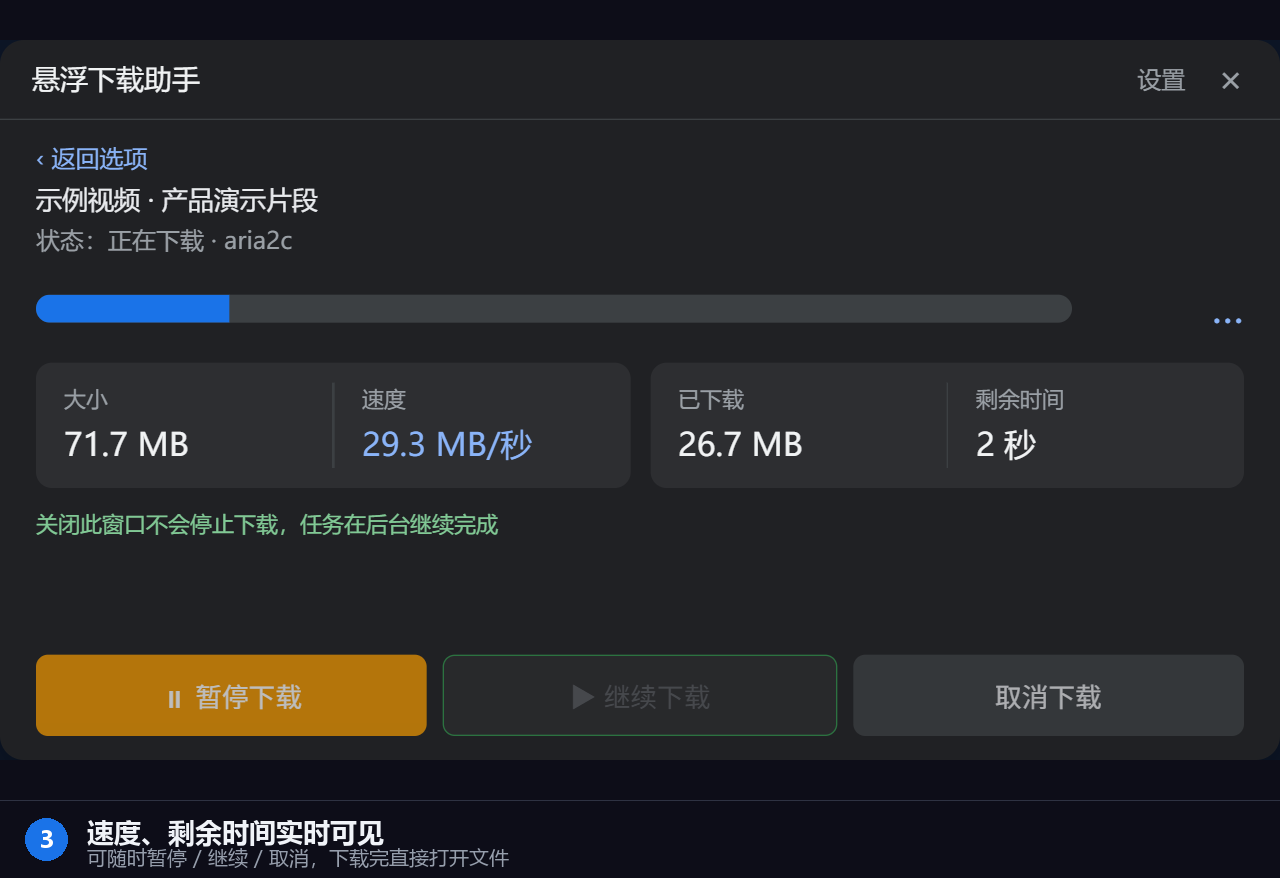
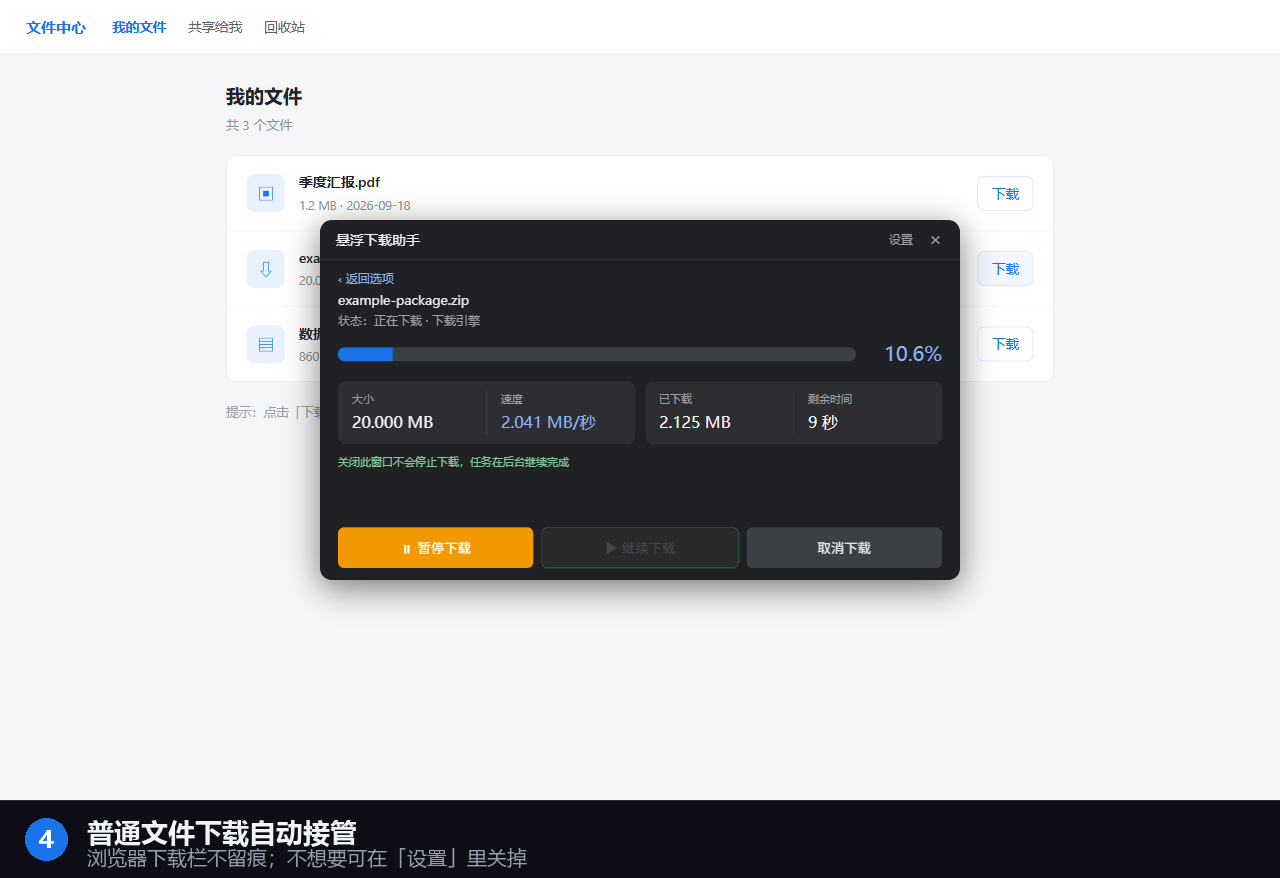
下面都是真实界面截图(不是示意图)。
分清「深度适配」和「通用能力」—— 我们只写真实支持到的。
单个视频可选画质;合集 / 分 P / 系列、UP 主主页和播放列表可批量选择下载。
单个视频可选画质;播放列表、频道页可批量选择下载。
单个作品读取实际画质;博主主页与合集可勾选作品批量下载。v2.16.5 本机已取得三种模式的成品。
任何网站的下载链接都能接管,跟站点无关。
其他视频站点也有机会下到;下不到时会明确提示,不会假装成功。
快手 / 小红书 / 视频号等正在适配中——目前属于「有机会下到、但不保证」。 想让某个平台优先支持?到 Issues 里点名, 反馈多的排在前面。
画质档位由源站提供什么决定;读不到就如实提示,不猜数字。
列出所有真实可用清晰度,带文件大小与编码格式,默认优先 H.264。
同一个视频也可以只取音轨。
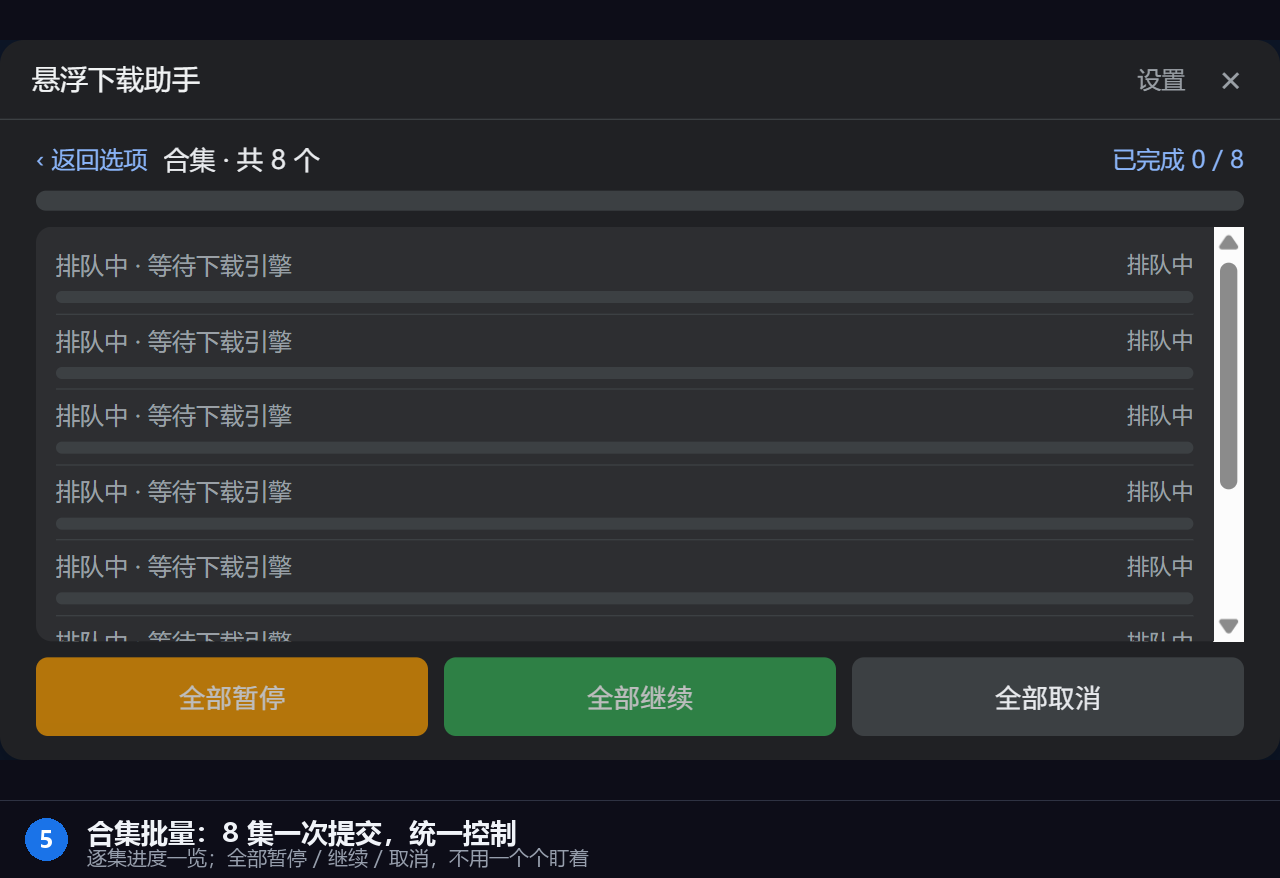
一次勾选多集,统一画质批量提交;下载中可全部暂停 / 继续 / 取消。
zip / exe / pdf / 图片 / 安装包等,任意网站的下载链接。
为「经常要存素材的人」做的,不是通用下载器。
打开视频页面,播放器右上角出现「下载视频」按钮,点一下选画质就能下。
列出所有可用清晰度,带真实文件大小与编码格式,默认优先 H.264。
三个平台均支持单条及相应的批量入口:B站合集、分 P、UP 主主页;YouTube 播放列表、频道页;抖音合集、博主主页。
在网页上点下载,直接由本机下载器接手,浏览器下载栏不留记录。
列表里勾选要下的(全选 / 只选前 5 个),一次提交整批;下载中可全部暂停 / 继续 / 取消。
本机自研下载引擎,多连接并行(上限 16),比浏览器单线程快得多。
进度、速度、剩余时间一目了然,可暂停 / 继续 / 取消。
不想开网页也行,把链接粘进面板就能开始。
本机程序免安装直跑:不写开机自启、不建桌面图标、不改浏览器设置。
先用两分钟装好,之后就是一键的事。
安装 悬浮下载助手.exe」。它只写当前用户范围,
不需要管理员权限,不写开机自启、不建桌面图标、不改浏览器设置。装完会自动启动。edge://extensions/ 开启「开发人员模式」,选择「加载解压缩的扩展」,选中 %LOCALAPPDATA%\FDMHelper\扩展_开发者模式加载。详细步骤见包内 使用说明.txt。遇到问题先扫一眼这里,能省下我们来回好几轮。
不能。浏览器扩展受平台限制,做不了多连接下载、格式转换、视频解析这些重活。 所以架构上分成两半:扩展负责页面里的入口和进度显示,本机程序负责真正下载。 这也正是它比纯浏览器扩展快很多的原因。
八成是本机程序没跑起来。做两件事:
%LOCALAPPDATA%\FDMHelper 目录手动双击启动程序。还不行就到 Issues 报一下,附上本机程序目录里的日志。
不会偷偷做,但确实默认会接手普通文件下载 —— 这是我们特意设计的(避免浏览器下载栏留记录,也为了更快)。
你能随时关掉:扩展面板右上角「设置」→ 取消勾选「接管浏览器下载(普通文件也交给下载助手)」。 关掉之后,所有普通文件下载完全按浏览器原样进行,扩展不再插手。
不会。本软件没有任何开发者服务器,不收集、不上传你的浏览记录、下载内容或 Cookie。
扩展只与本机 127.0.0.1 上的程序通信,这个地址不经过互联网。
详见 隐私政策。
这是有意为之的设计:浏览器自带的那份下载会在弹出任何提示之前就被取消并抹掉记录, 免得你在下载栏里看到一堆没用的记录。真正的任务在本机下载器的面板里。
在扩展面板的「保存到」里能看到和修改,默认为你的下载目录。 下载完成后面板里有「打开文件」和「打开所在文件夹」两个按钮。
B站、YouTube、抖音均支持单个视频和各自的批量入口:B站合集 / 分 P / UP 主主页,YouTube 播放列表 / 频道页,抖音合集 / 博主主页。 普通文件下载(任意网站)全站通用;快手、小红书、视频号等仍在适配中。
可以。把解压后的文件夹拷过去,双击安装程序即可。免安装、无注册表残留。
这个软件还在快速迭代 —— 你的反馈会直接决定下一个版本改什么。
不管是 bug、卡住的地方,还是「这里多一个按钮会顺手很多」这种小事,都欢迎说。
zhaocai4131@gmail.com(邮件容易漏,能用 GitHub 还是推荐走上面)第三方许可材料 · 稳定软件 v2.16.5 / 材料修订 v2.16.6